
Após a versão estar atualizada para 2.2.1.34 esta versão libera os campos para emissão da Nfce.
No Revolution temos 3 telas para a emissão, a tela do recebimento, a tela do pedido de venda > receber e o gerenciador Cf-e/ NFc-e
1º Recebimento.
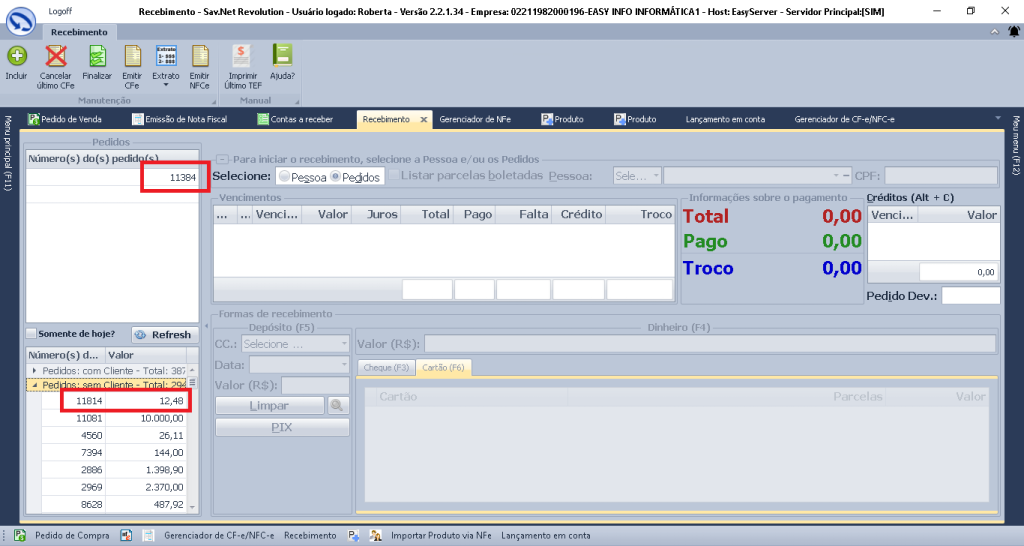
Entre na tela Recebimento > Digite o numero do pedido ou selecione o numero do pedido deseja e aperte 2x enter.
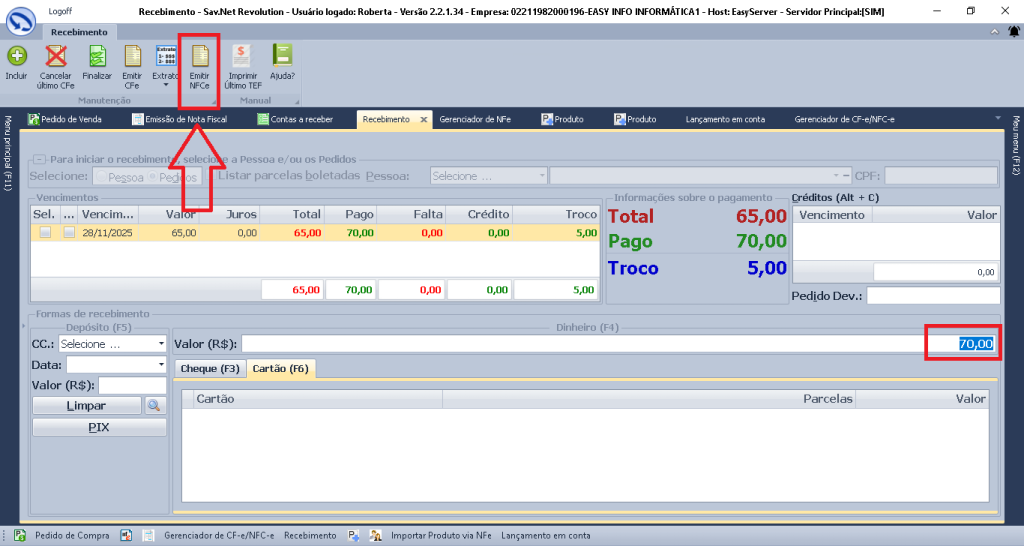
Selecione a forma de recebimento dinheiro, Cartão de debito ou credito, deposito bancário, Pix, cheque ou credito da loja. Após selecionar aperte enter para confirmar a forma de recebimento e clique no botão emitir Nfce.
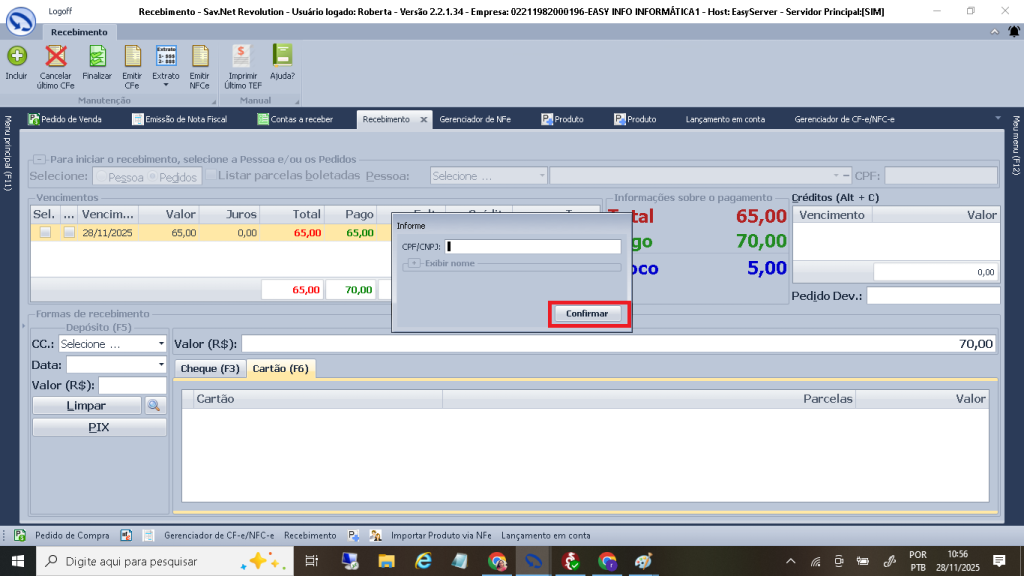
Digite o CPF ou se caso preferir finalizar sem o CPF clique em confirmar.
Aguarde a impressão da Nfce.
2º Opção Pedido de venda > Receber.
Entre na tela pedido de venda > digite o numero do pedido e aperte enter > clique no botão Receber.
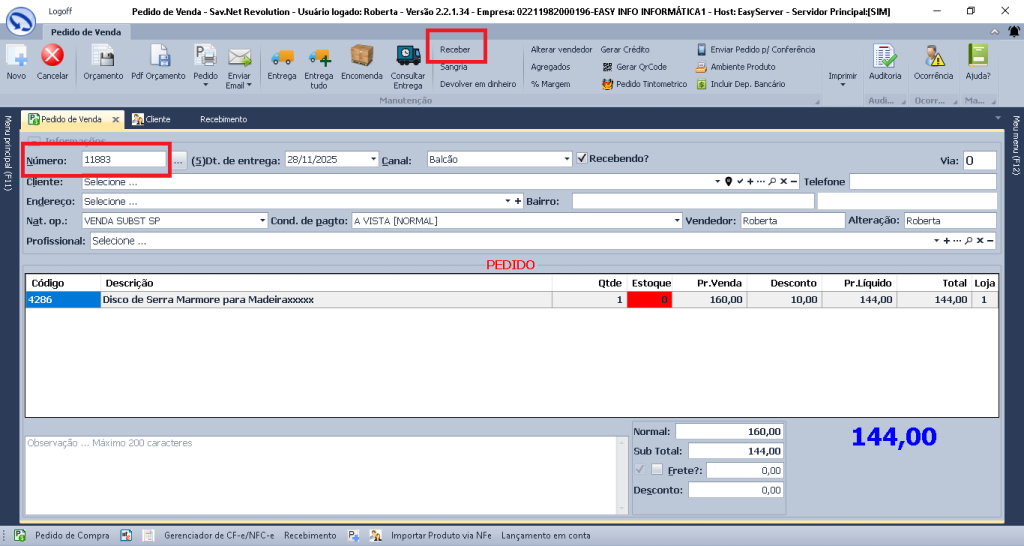
Selecione a forma de recebimento dinheiro, Cartão de debito ou credito, Pix, cheque ou credito da loja. Após selecionar aperte enter para confirmar a forma de recebimento e clique no botão NFC-e (F6).
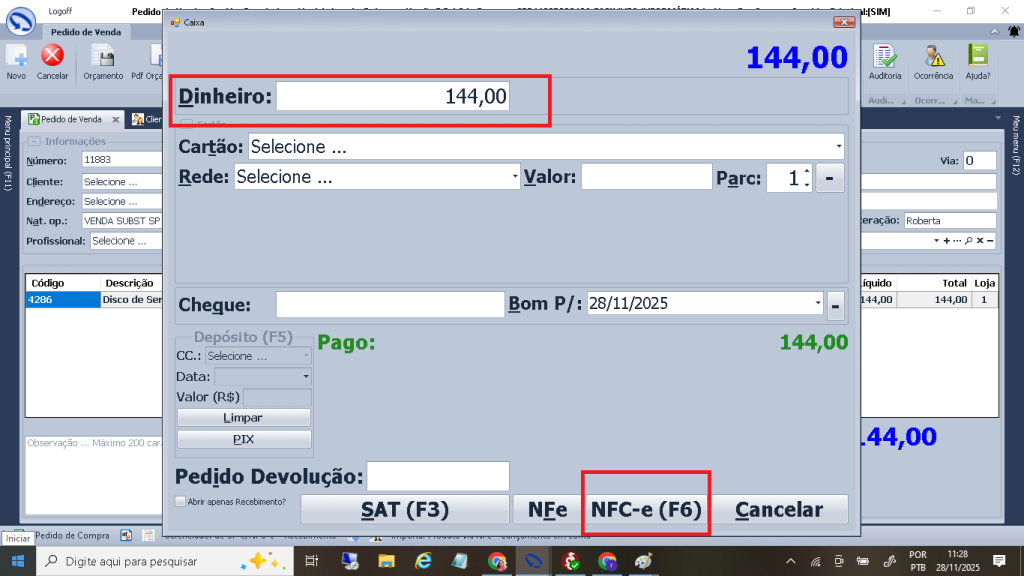
obs. nesta tela não tem a opção de recebimento com deposito bancário, caso queira precisa clicar em abrir apenas recebimento?.
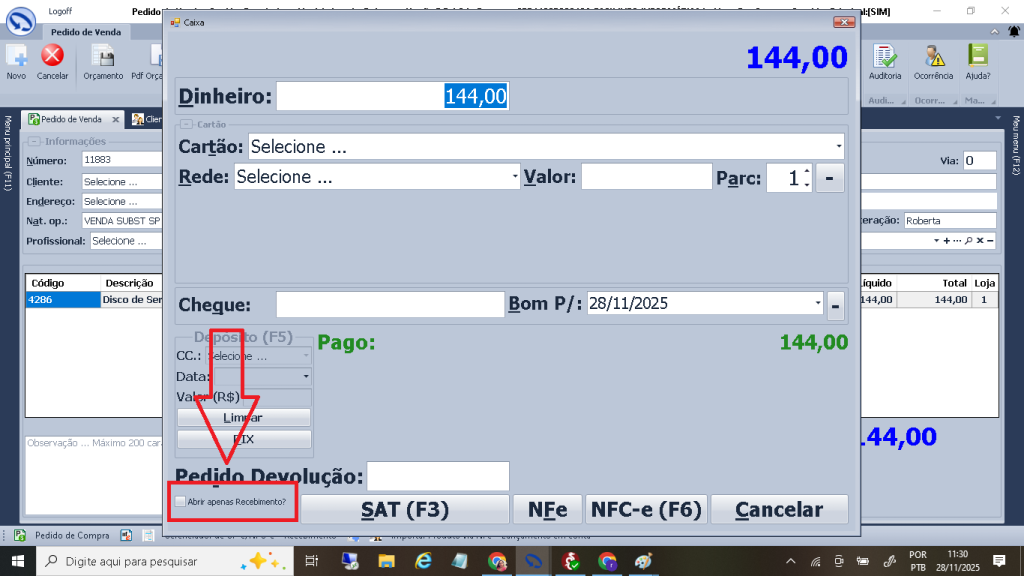
Para finalizar com o recebimento em deposito bancário.
Digite o CPF ou se caso preferir finalizar sem o CPF clique em confirmar.
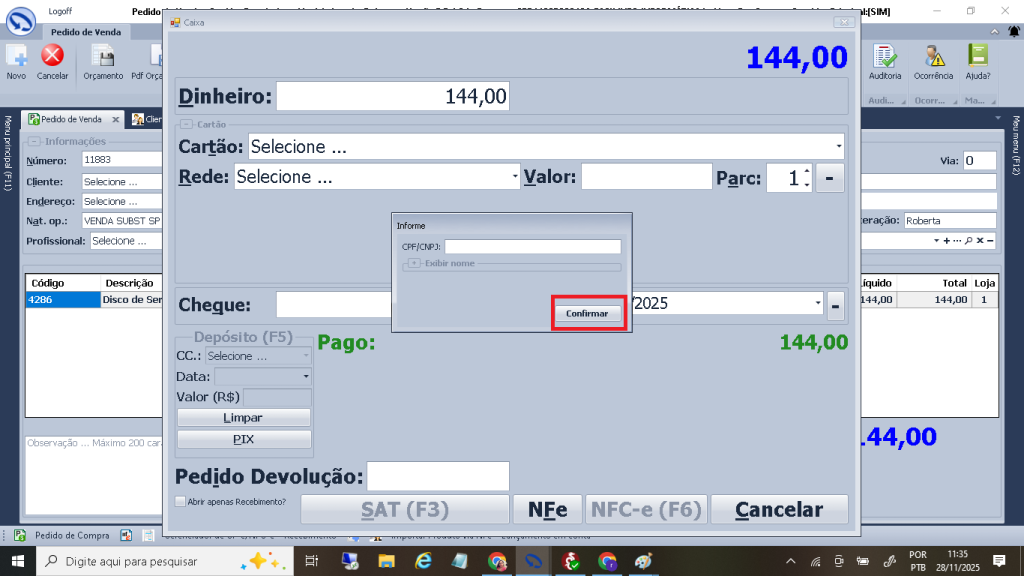
Aguarde a impressão da Nfce.
3º Entra na tela Gerenciador Cf-e/ NFc-e
Por esta tela consegue gerenciar as emissões, reemitir caso ocorra alguma rejeição na transmissão, inutilizar a nfce, visualizar e imprimir, podendo selecionar o sat Cf-e ou Nfce.
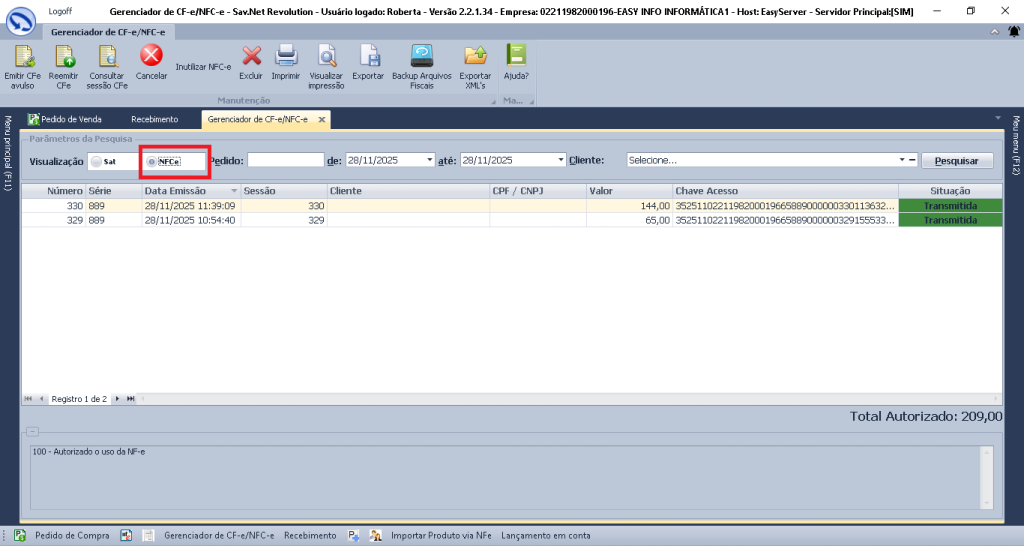
Botões e suas funções
Emitir Avulso – emitir um pedido pelo numero do pedido salvo
Reemitir – qdo na coluna situação estiver “em digitação” ao clicar emite a Nfce
Consultar sessão cfe – não funciona
Cancelar – cancela um cupom transmitido
Inutilizar – inutiliza o pedido que esta em digitação
Exclui – não funciona
Imprimir – imprime o cupom transmitido
Visualizar – visualiza na tela o cupom transmitido e cancelados
Exportar – exporta a tela do gerenciador
Backup arquivos fiscais – gera um arquivo de todos os xml emitidos
Exportar xml – exporta apenas o xml do cupom selecionado
Ajuda – direcionado ao blog com o passo a passo dos processos.