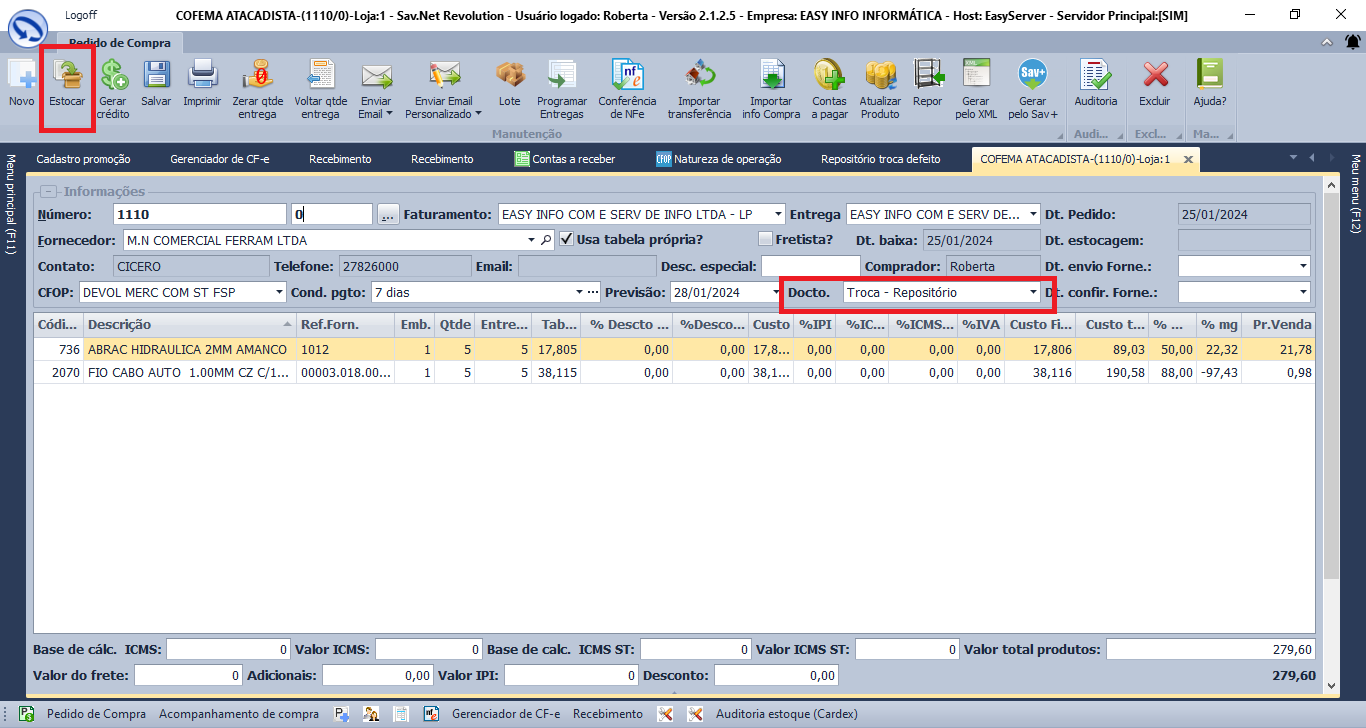
Este manual ensina como usar o repositório de troca de produtos.
O sistema exibe os itens trocados com base nos pedidos de troca/devolução. A natureza da operação (CFOP) escolhido no pedido é o que o define como um pedido de troca ou devolução.
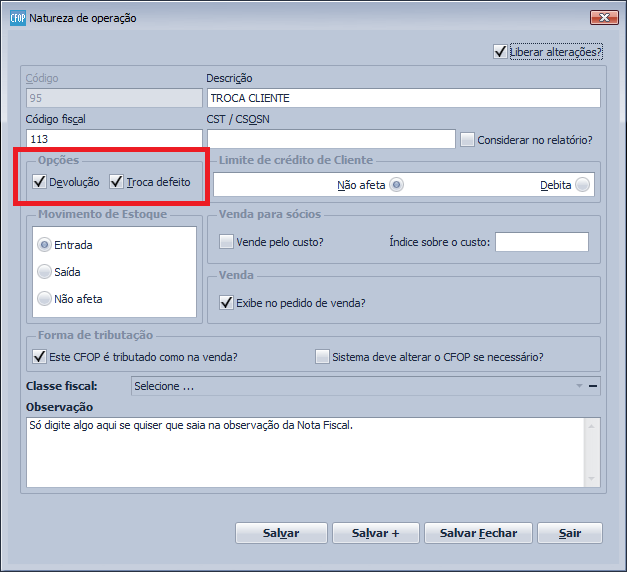
Para ter acesso ao repositório precisa liberar na tela regra de visibilidade > tipos de documento de compra > selecione o grupo desejado > e marque a opção troca repositório.
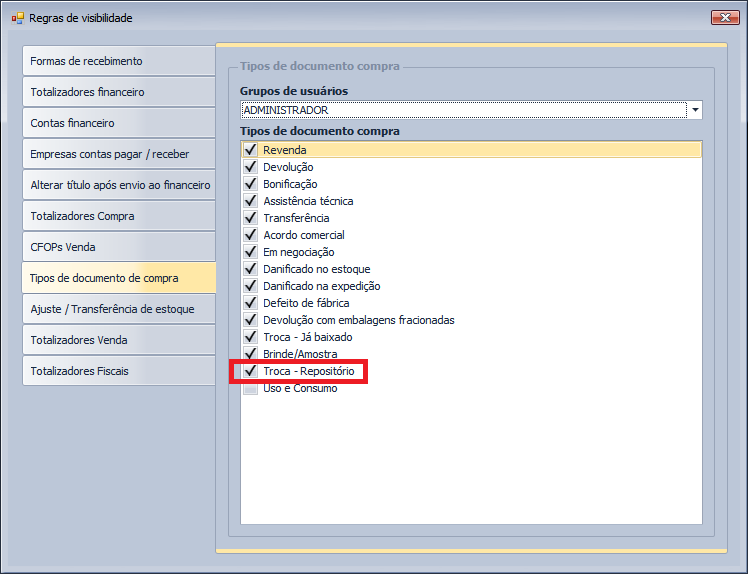
Relatório de Itens Trocados
Esse relatórios exibirá os itens dentro do período pesquisado. Com isso é possível visualizar todos os produtos que foram devolvidos ou trocados, com origem em pedidos com CFOP troca/defeito.

Repositório Troca Defeito
O Repositório permite controlar os itens que precisam ser enviados ao fornecedor, normalmente por apresentarem algum defeito que é coberto por garantia. Neste relatório apenas os itens com origem em pedidos com CFOP de troca são exibidos (Os produtos de pedidos com CFOP apenas de devolução não são considerados).
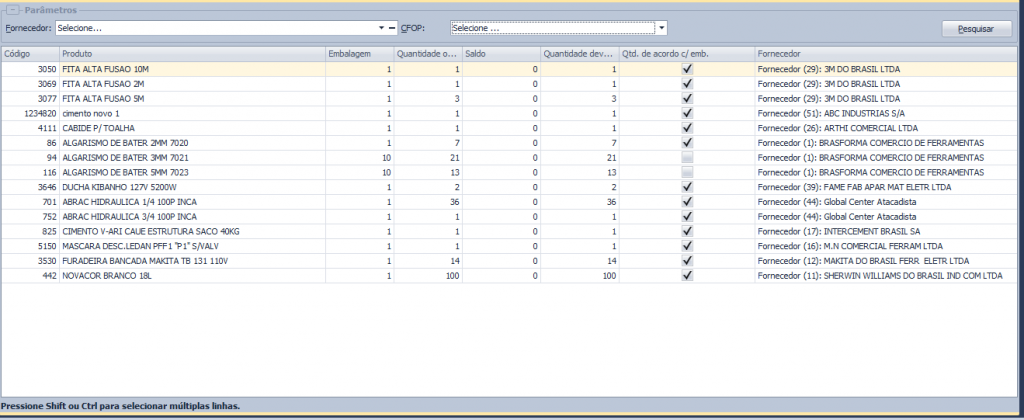
Filtrando por fornecedor é possível gerar um pedido de compra para troca diretamente desta tela. Com o pedido gerado, os itens são excluídos do repositório.
Caso queira somente alguns produtos, digite a quantidade desejada no campo quantidade devolução, selecione os produto desejado pressionando Shift ou ctrl para selecionar múltiplas linhas e depois gerar pedido de compra .
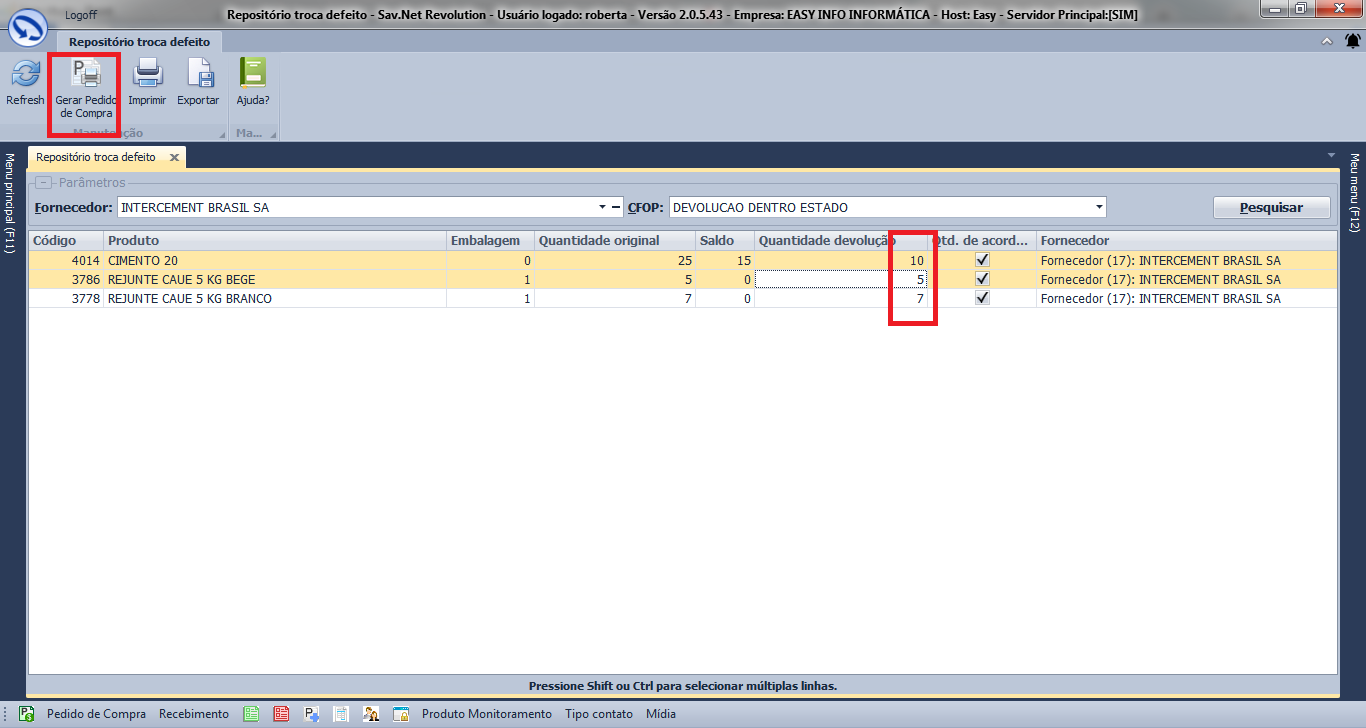
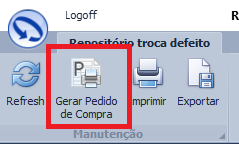
Clique em gerar pedido de compra, – ao clicar nesta opção o sistema vai dar saída no estoque defeito das quantidades informadas e gerar um pedido de compra automaticamente .
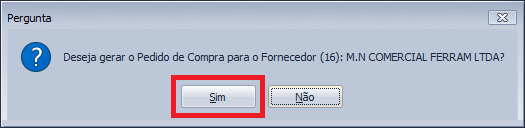
Clique em Sim para gerar o pedido de compra para fornecedor.
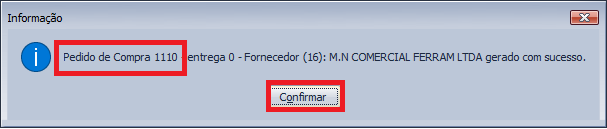
Clique em confirmar para salvar o pedido de compra a mensagem ira constar o numero do pedido de compra salvo.
Entre na tela do pedido de compra e digite o numero que foi gerado pelo sistema ou pode localizar também pela tela acompanhamento de compra selecionando a opção troca repositório no campo Tipo de doc. e clique em pesquisar, selecione o pedido de compra desejado e de um duplo clique em cima do pedido desejado.
Para dar baixa no pedido de compra temos 2 opções .
1º Clicar em gerar crédito – ao selecionar esta opção o sistema ira dar baixa no pedido de compra para finalizar o processo para não ficar como status em aberto. Lembrando que o sistema não ira controlar o credito para fornecedor e não ira estocar os produtos. Esta opção pode ser utilizada quando o fornecedor concede credito para um próximo pedido em valores por exemplo.
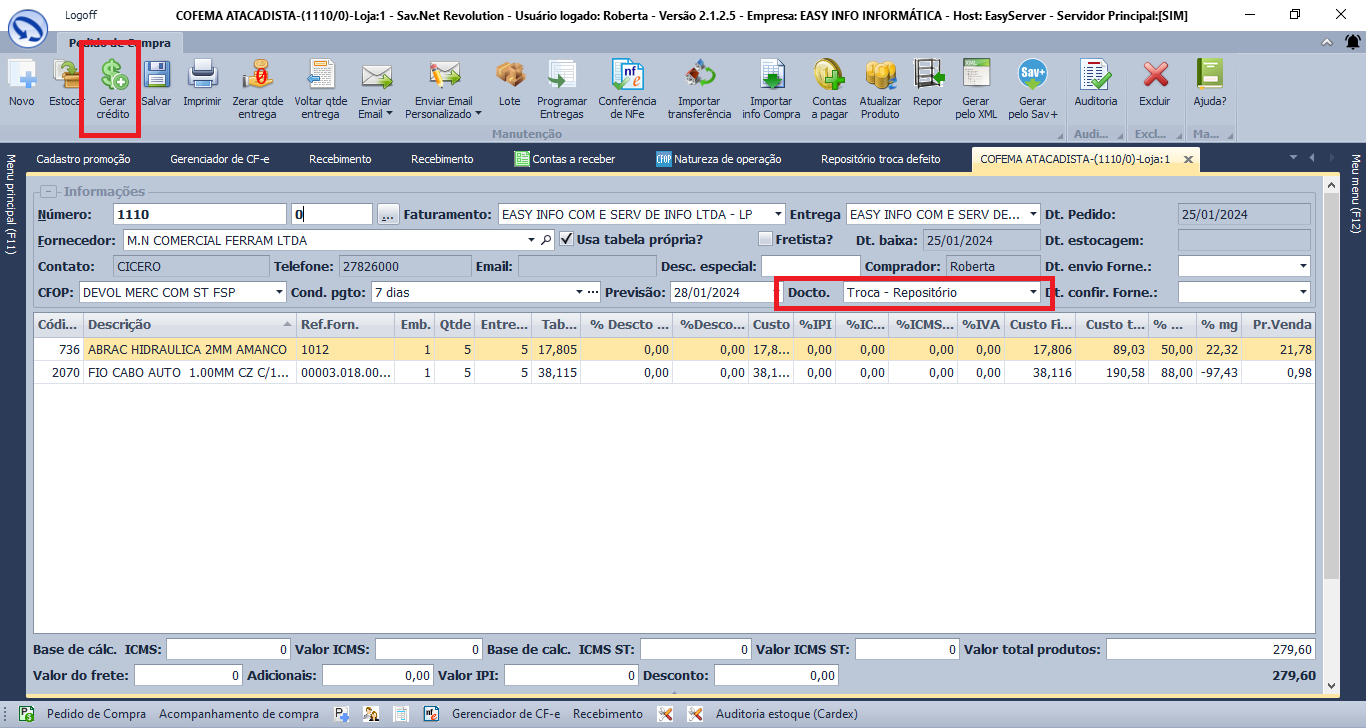
2º Clicar em estocar – ao selecionar esta opção o sistema ira estocar os produtos dando entrada no estoque da loja e não ira gerar contas a pagar pois é um processo de devolução..